Документация
С чего начать
Путь от плана квартиры до готовой фотографии комнаты — пять шагов и что происходит на каждом.
Весь путь — пять шагов. Первые три бесплатны, платить приходится только за 3D-модели ваших товаров и за готовые фотографии комнаты.
Шаг 1. Регистрация
После подтверждения почты на счёт приходит 300 приветственных токенов — этого хватает, чтобы попробовать всё: и оцифровать несколько своих вещей, и получить готовый кадр комнаты.
Готовая комната: с ней можно ничего не бояться
Сразу после регистрации в списке проектов уже лежит готовая комната — обычно она помечена «Демо». Это не картинка и не заглушка: настоящая комната с настоящими товарами, у каждого из которых есть 3D-модель.
К ней приложены и готовые результаты — фотореалистичные кадры и ролик. Их можно открыть и посмотреть, ничего не потратив: они уже сделаны за нас с вами.
Что с ней полезно сделать в первые же минуты:
- подвигать мебель и покрутить комнату во всех трёх видах — так быстрее всего понять управление;
- посмотреть готовые кадры, чтобы увидеть, во что превращается сцена;
- заглянуть в карточки товаров: там видно, как описывается вещь, которую вы потом заведёте сами.
Шаг 2. План квартиры
Нажмите «Новый проект». Дальше три пути на выбор:
- Загрузить скриншот — фотография или скриншот планировки от застройщика. Сервис сам находит комнаты и стены.
- Разобрать по ссылке — ссылка на квартиру на сайте застройщика: план заберётся оттуда сам.
- Задать вручную — если плана нет: вы просто вводите размеры комнаты. Это самый быстрый путь и он ничего не стоит.
Подробно про планировки — в разделе «План квартиры».
Шаг 3. Комната
Откроется редактор — комната пока пустая. Проверьте контур: стены двигаются за ручки, высота потолка задаётся отдельно. Окно и дверь тоже ставите вы: в RoomStage это обычные товары, привязанные к стене, а не часть стены.
Шаг 4. Товары
Кнопка «Каталог» в шапке редактора открывает готовые товары; кнопка «+ Товар» заводит свой — по фотографии или по ссылке на карточку в магазине. У каждого товара с самого начала есть 3D-вид: пока нет собственной модели, показывается узнаваемая стандартная модель нужной категории.
Расставьте вещи: перетаскиванием, а точное значение выставляется планкой с точностью до сантиметра.
Шаг 5. Фотография комнаты
- Переключитесь на вид «Внутри» и встаньте так, как хотите видеть комнату.
- Нажмите «Снять кадр» — ракурс запомнится и сразу откроется крупно, в окне.
- Проверьте, что в кадре то, что нужно: именно его перерисует сервис.
- Выберите уровень качества и отправьте кадр в работу прямо из этого окна.
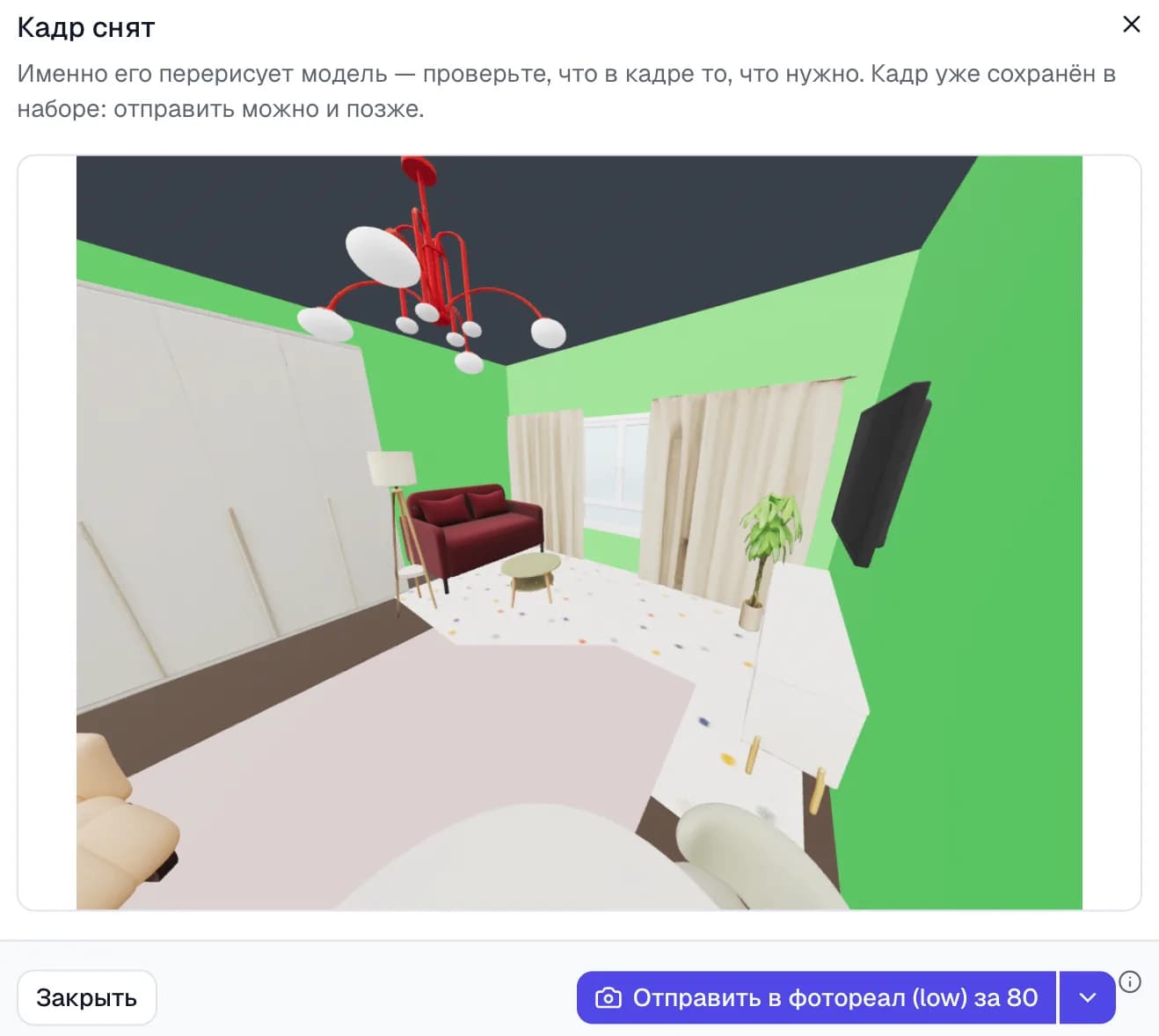
Через несколько минут вместо схематичной сцены вы получите фотореалистичное изображение той же комнаты — с вашей мебелью на тех же местах.