Документация
Фотореал
Как из вашей сцены получается фотография комнаты, три уровня качества и что значат предупреждения.
Фотореал превращает вашу сцену в фотографию комнаты. Вещи остаются на своих местах и сохраняют вид, отделка стен, пола и потолка — та же, что в сцене. Меняется исполнение: появляются свет, тени, глубина и живая фактура поверхностей.
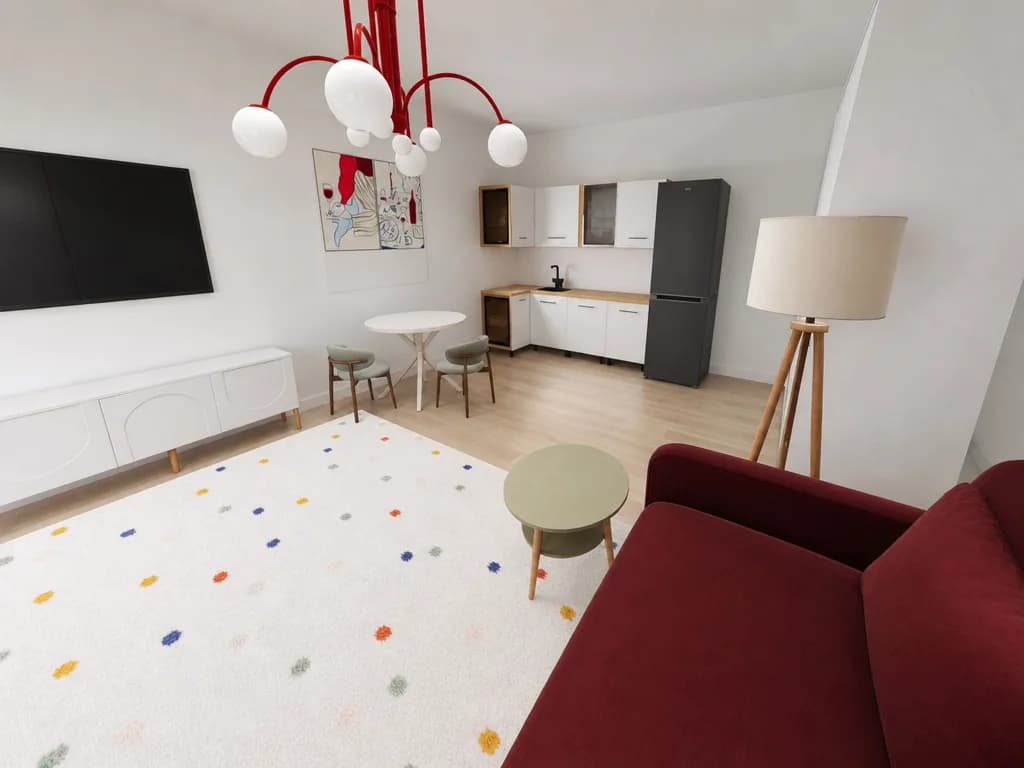
Сравните с той же комнатой в разделе «Три вида» — это она же, снятая изнутри.
Как снять кадр
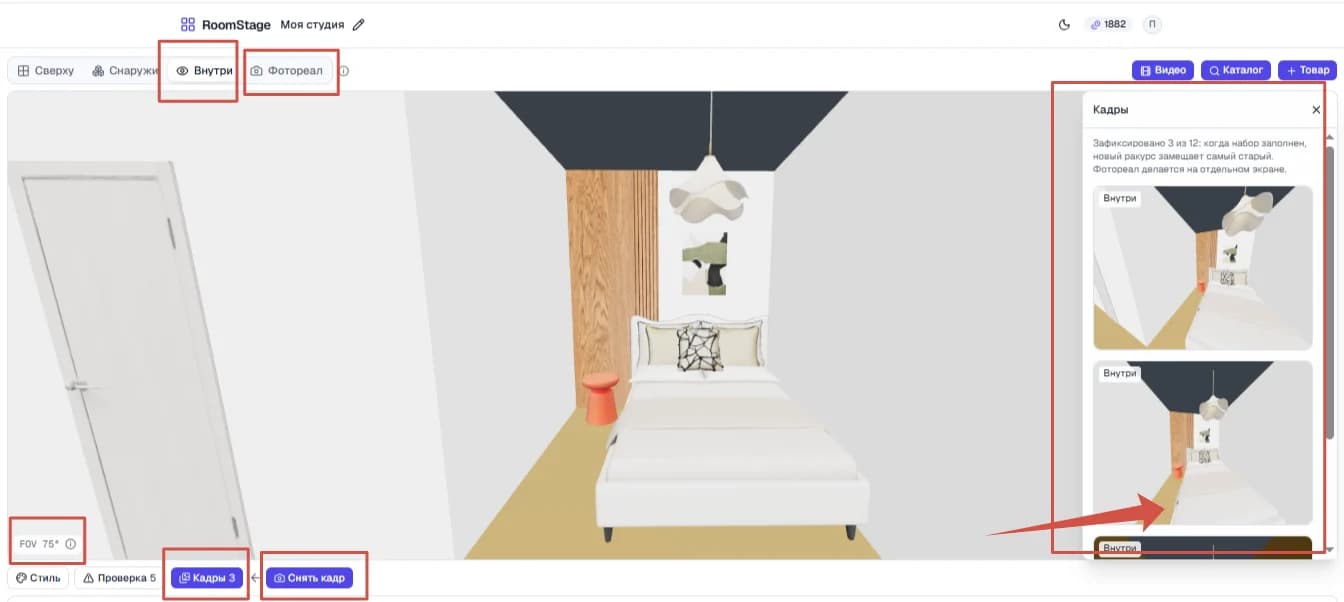
- Перейдите в вид «Внутри» и встаньте так, как хотите видеть комнату.
- Нажмите «Снять кадр» — ракурс запомнится и попадёт в набор кадров.
- Кадр сразу откроется крупно, в окне: это и есть то, что уйдёт в работу.
- Отправьте его прямо отсюда — или закройте окно и вернитесь к кадру позже.
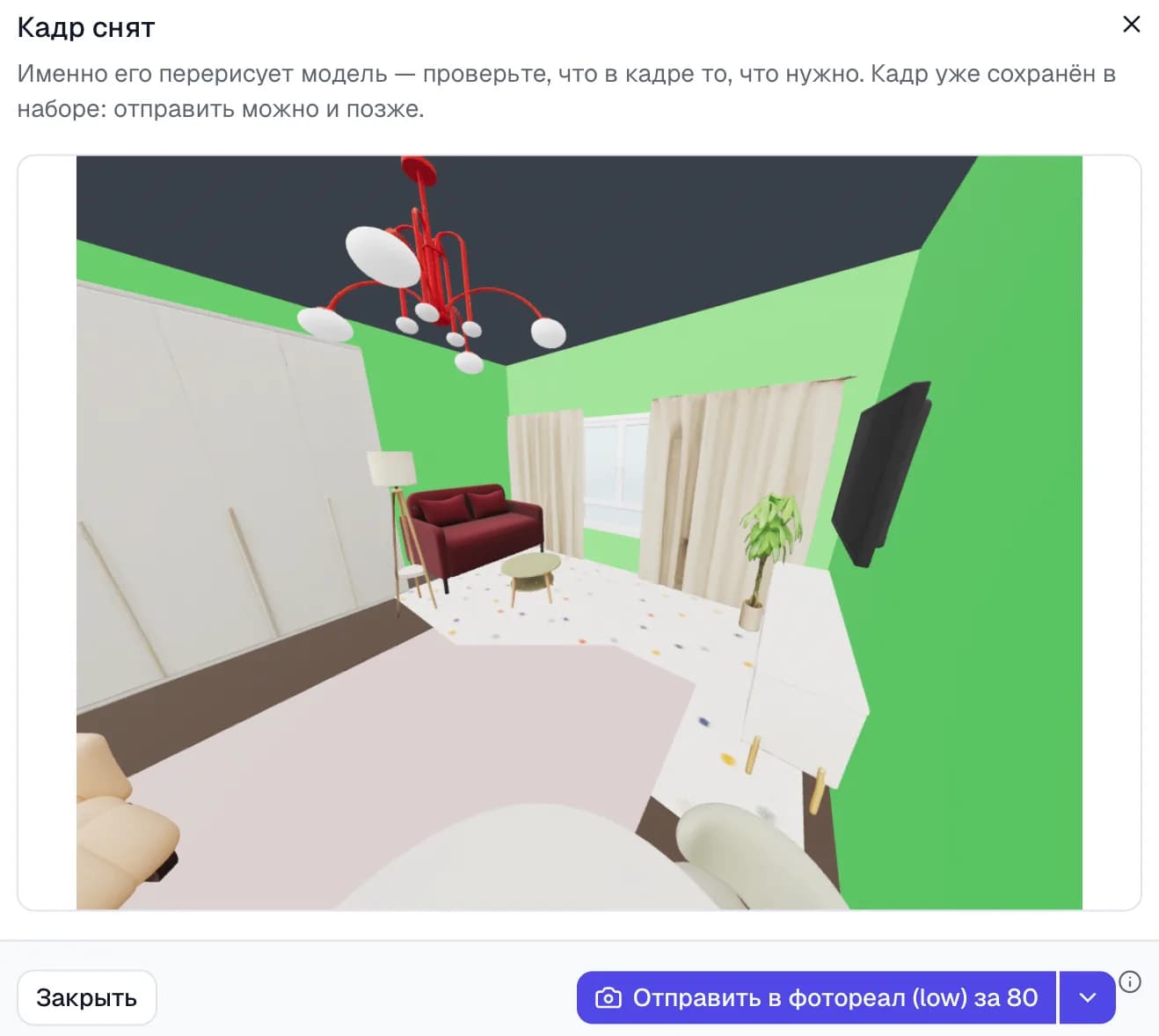
Уровень выбирается прямо в окне, у кнопки «Отправить в фотореал», и цена написана на ней же. Внизу окна сервис пишет, если что-то в кадре стоит проверить. Само окно ничего не расходует: токены списываются только при отправке.
Вернуться к любому снятому кадру можно двумя путями: в панели «Кадры» нажать на сам кадр, а в панели фотореала — на иконку посмотреть кадр крупно глаза в углу миниатюры. Откроется то же окно, и отправить кадр можно оттуда же.
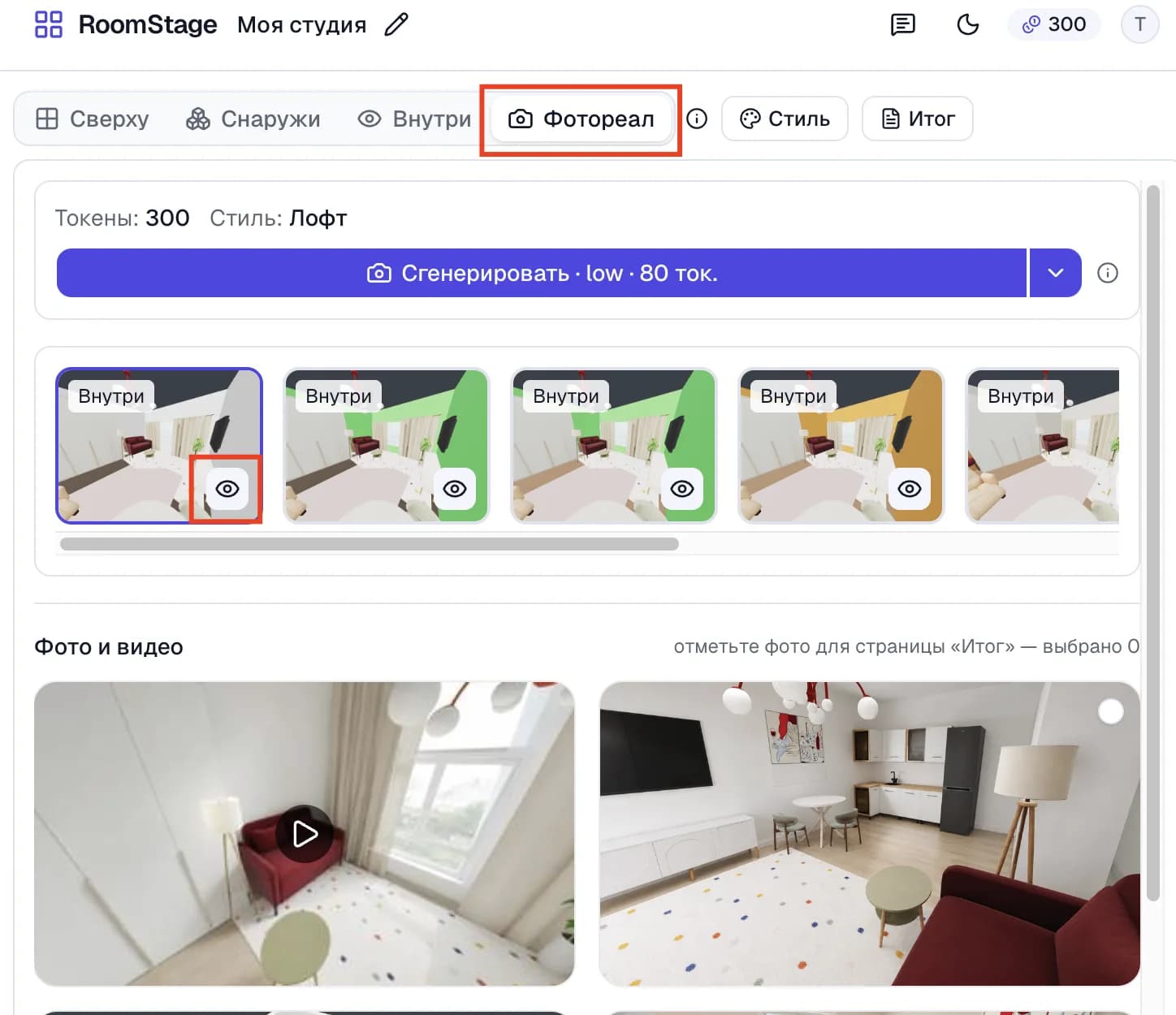
Работа идёт в фоне: вкладку можно закрыть. Готовые результаты собираются в галерее внизу панели фотореала — там же их отмечают для страницы «Итог».
Три уровня
В редакторе они подписаны английскими словами — так же, как в списке рядом с кнопкой съёмки. Отличаются не резкостью, а тем, сколько работы делается с кадром.
- low — те же предметы и отделка, добавлены свет и тени. Около 20 секунд.
- medium — то же плюс убирает шероховатости моделей. Около 50 секунд.
- high — выправляет шероховатости, ставит свет, выравнивает картинку и прорисовывает мелкую фактуру: рейки, ткань, доски пола. Около двух минут.
Отсюда простое правило: ракурс проверяйте на low, а понравившийся кадр переснимайте на high.
Кадр изнутри комнаты
Кадр снаружи («кукольный домик»)
Стиль
Панель «Стиль» отделывает всю комнату одним нажатием: кладёт материалы и цвета стиля на стены, пол и потолок, и потолок у каждого стиля свой. Отделка меняется прямо в сцене — что вы видите, то и уйдёт в фотографию.
- Смена стиля перекрашивает стены, пол и потолок, даже если вы отделали их вручную; мебель и ваши покрытия она не трогает. Вернуть прежнее — стрелкой «назад» в правом верхнем углу сцены, одним шагом.
- После стиля любую поверхность можно поменять отдельно — квадратиком у «Стены», «Пол» или «Потолок» (как это делается).
- Отделка общая на комнату, поэтому серия кадров выглядит съёмкой одной квартиры, а не набором случайных картинок.
Предупреждения: что они значат
Сервис проверяет кадр до отправки, и замечания к нему написаны внизу окна кадра — там же, где сам кадр, чтобы названную вещь можно было тут же найти глазами. Вот что делать, если он предупредил.
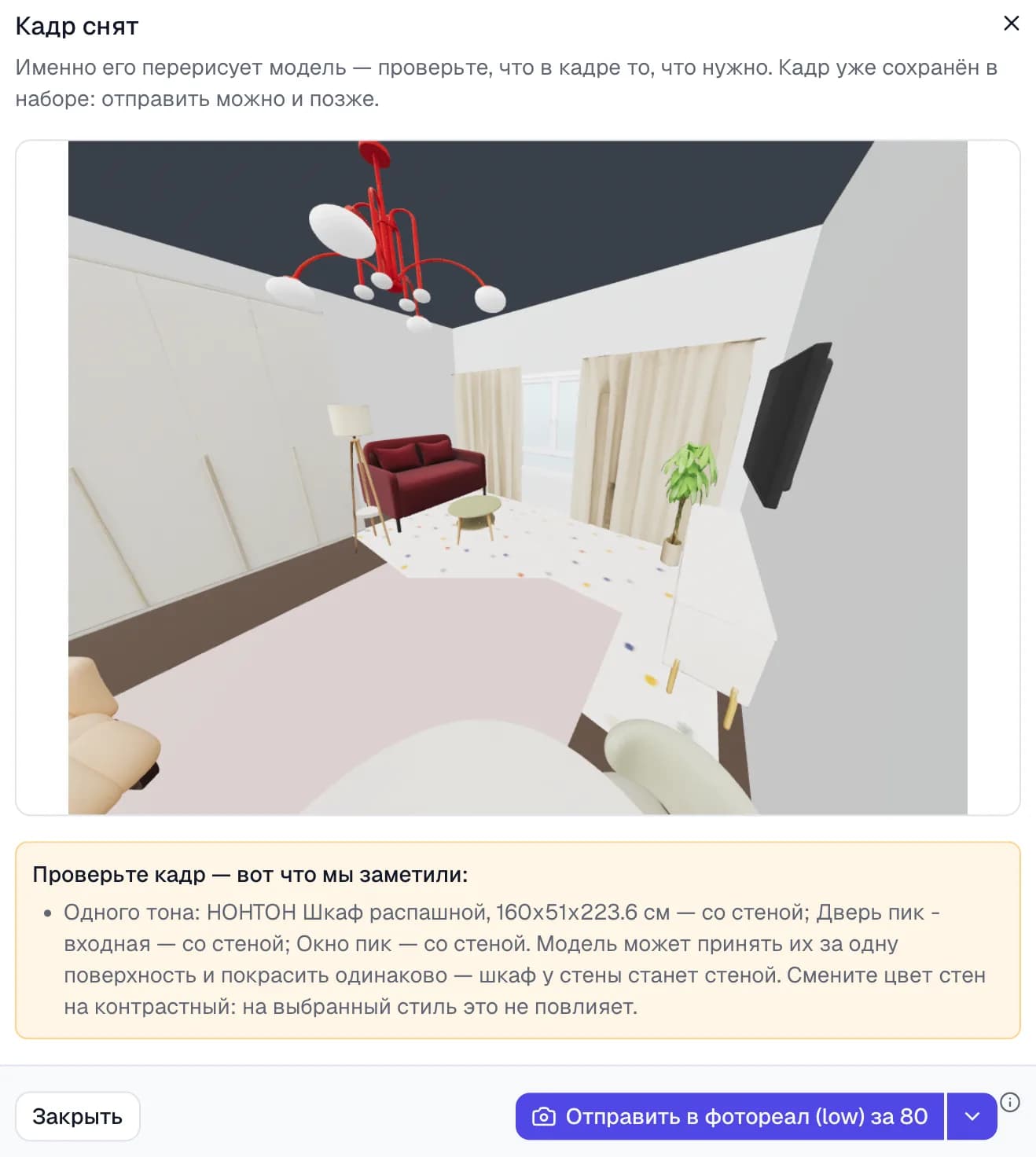
«Одного тона: шкаф — со стеной» — мебель и стена в кадре почти не различаются по цвету, и на снимке шкаф может слиться со стеной. Смените цвет стен или мебели на контрастный — на фото выйдет то, что в сцене, поэтому берите тон, который хотите видеть и на снимке.
«Наполнение кадра слишком маленькое» — в кадре почти нет ваших вещей, и комната получится не ваша. Подойдите ближе к расстановке или добавьте товаров.
Предупреждение о широком угле обзора — вы смотрите шире обычного. В кадр влезает больше комнаты, но предметы у краёв вытягиваются, а прямые линии выгибаются, и на готовом снимке это останется. Хотите ровнее — уменьшите угол колесом мыши, щипком или кликом по плашке «FOV» внизу слева (где она находится). Это предупреждение, а не запрет: «Снять как есть» доступно всегда.
Шторы, закрывающие окно
Штора во всю ширину стены закроет окно и на готовом кадре. Укажите ей в карточке ширину меньше настоящей — например 110–130 см вместо трёх метров: в комнате она встанет узкой, зато окно останется открытым и свет из него попадёт в кадр.
И не пугайтесь, если на 3D-модели шторы видны странные заломы — на фотореалистичном кадре ткань выправляется.
Что стоит знать заранее
- Ваша мебель сохраняет вид и остаётся на местах, но полной гарантии нет: изредка вещь может получиться иначе, чем в сцене.
- Почти пустой кадр сервис не отправит вовсе — комната получится не ваша.
- Слишком широкий угол обзора уводит результат от того, что вы видели на экране — перед отправкой сервис об этом предупредит.
Дальше
- Как готовить сцену и ракурс, чтобы кадр вышел с первого раза — «Как получить хороший фотореал».
- Ролики — обзор с места и проход по маршруту — «Видео».