Документация
Товары
Каталог и поиск, свои товары по фото, импорт по ссылке из магазина, наборы и «сделать моим».
В комнате стоят не абстрактные кубики, а товары: у каждого есть категория, размеры, название и цена. Отсюда и бюджет расстановки, и то, что вещи честно влезают или не влезают.
Как добавить товар
- Нужна вещь «какая-нибудь» — берите из каталога: там уже есть 3D.
- Есть ссылка на Ozon или Wildberries — вставьте её, карточка заполнится сама.
- Есть только фотография — заведите свой товар и укажите размеры.
- Товар из набора, но нужно править — «сделать моим», это бесплатная копия.
- Нужна плитка или паркет на часть пола — заведите своё покрытие (как это делается).
Каталог
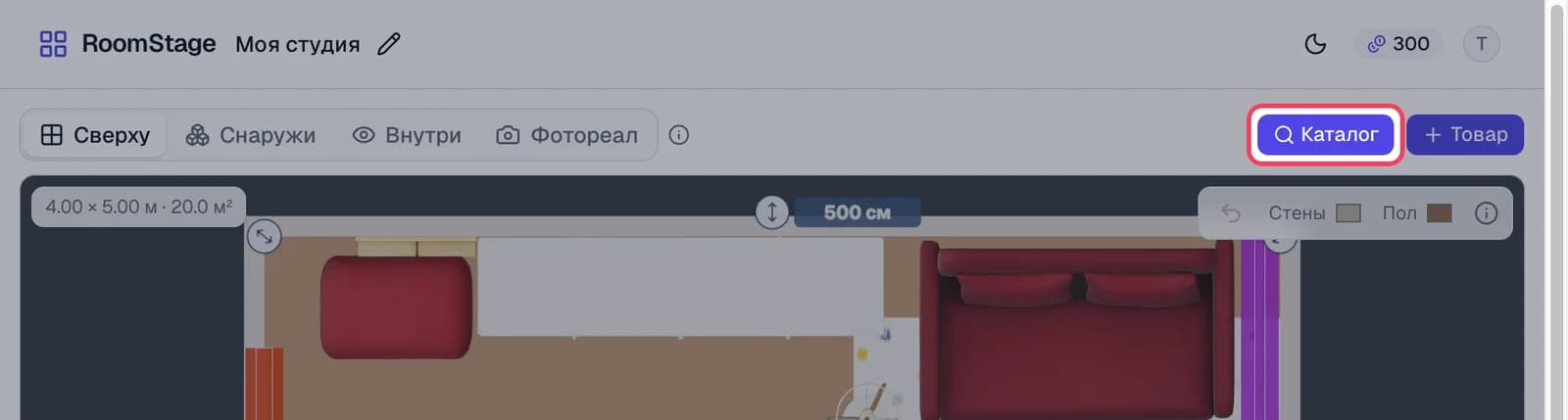
Кнопка кнопка «Каталог» «Каталог» в шапке редактора открывает окно выбора. В нём три вкладки: «Каталог» — готовые товары по категориям, «Поиск» — если вы знаете, что ищете, «Материалы» — плитка, паркет и обои для отделки («Материалы отделки»).
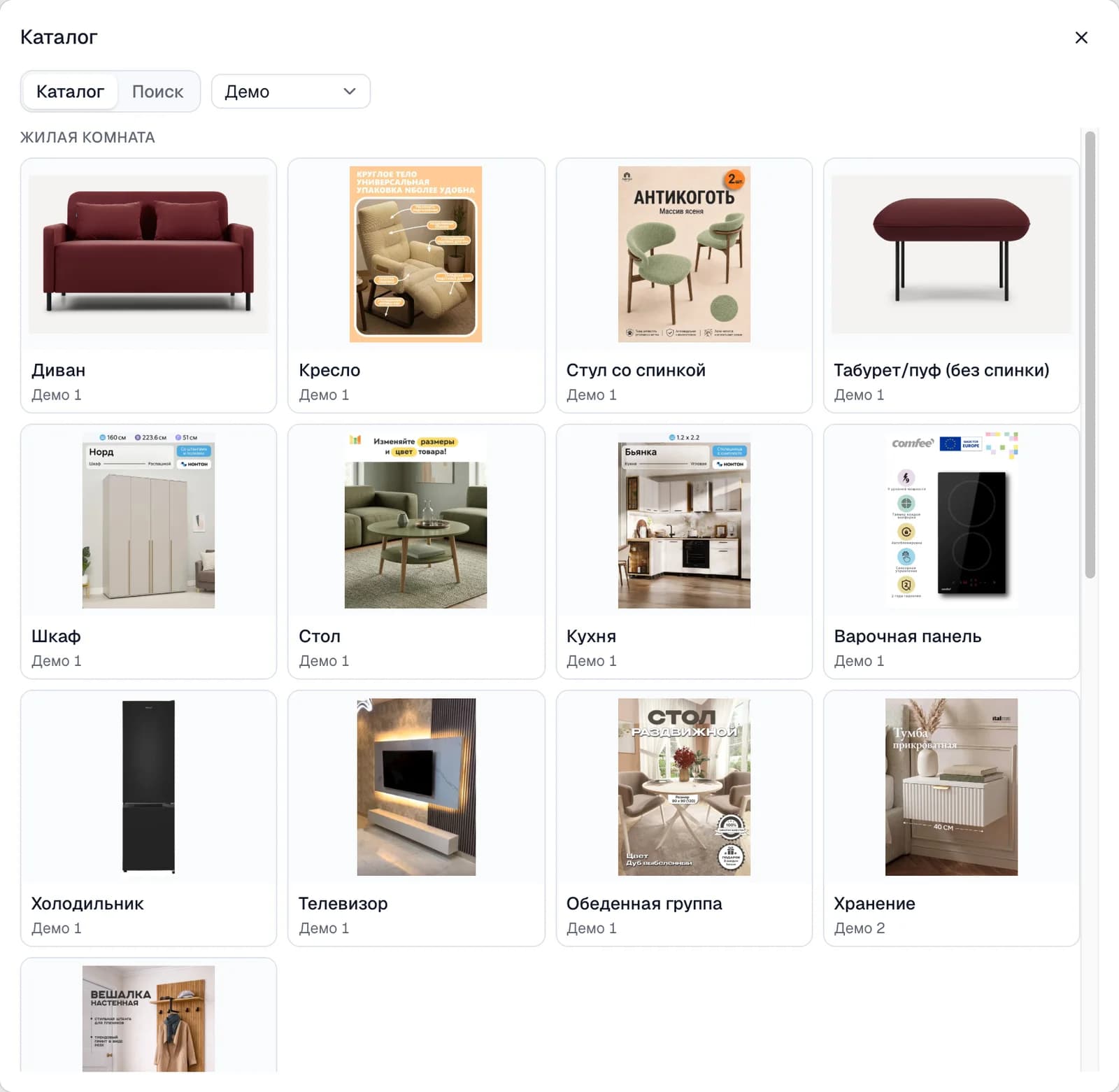
- Первый экран — плитки категорий со счётчиками «Мои · Все»: сколько товаров этой категории у вас и сколько всего доступно.
- Селект над сеткой переключает источник: показывать только свои товары или все.
- Плитку товара можно смахнуть вбок — она перевернётся описанием.
Свой товар
Кнопка кнопка «Товар» «+ Товар» заводит вашу собственную карточку: фотография, размеры, название, цена. Это главный сценарий, если вы работаете с конкретной квартирой и конкретными покупками.
Размеры лучше указывать честно: по ним вещь встаёт в комнату и по ним же считается, пройдёт ли человек мимо. Ширина, высота и глубина — в сантиметрах.
Если в карточке чего-то не хватает для собственной 3D-модели, при нажатии «Добавить на план» появится окно «Проверьте карточку перед добавлением» со списком: «Не добавлено изображение товара» и «Товар не оцифрован». Это напоминание, а не запрет.
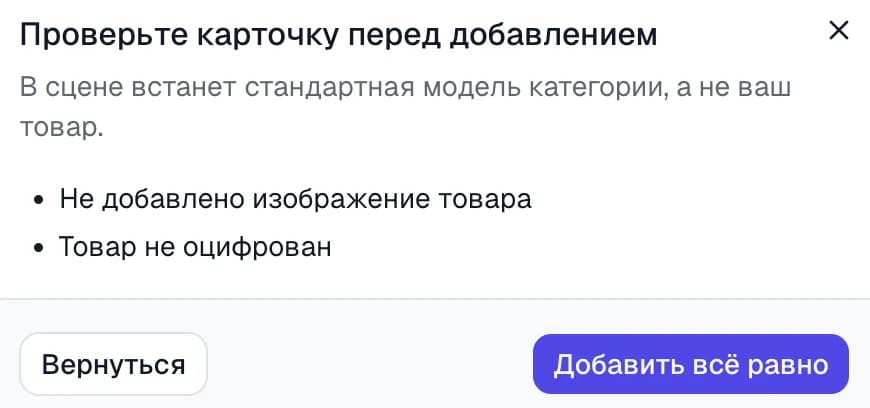
- «Вернуться» — окно закроется, карточка останется открытой: можно добавить фотографию или включить оцифровку.
- «Добавить всё равно» — товар встанет в комнату со стандартной моделью категории, а не вашей вещью. Так тоже можно: чтобы прикинуть, влезает ли шкаф, фотография не нужна.
Импорт по ссылке
Вместо ручного заполнения можно вставить ссылку на карточку товара — название, цена, фотографии и размеры подтянутся сами. Работают Ozon и Wildberries.
- Нажмите «+ Товар».
- Вставьте ссылку в строку и нажмите «Заполнить».
- Дождитесь, пока поля заполнятся, и проверьте их.
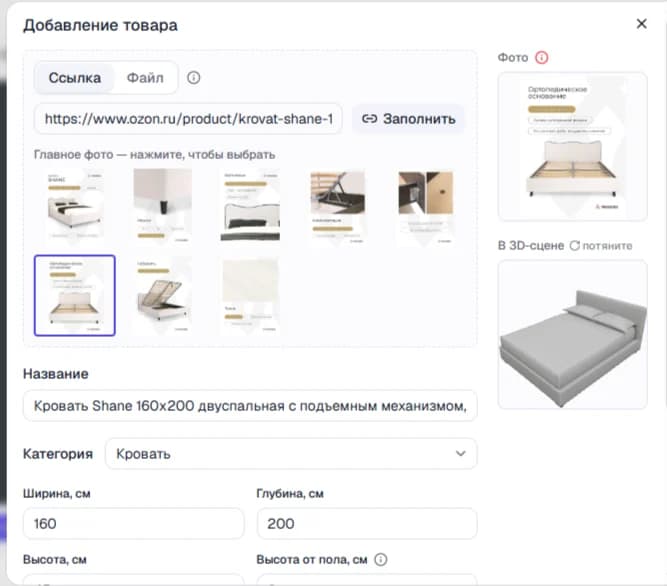
Что стоит проверить перед сохранением:
- фото — выберите то, где вещь видна целиком и её ничто не загораживает: именно по нему потом строится 3D-модель;
- габариты — магазины иногда указывают их с упаковкой или путают глубину с высотой;
- категорию — от неё зависит и стандартная модель, и то, как вещь будет оцифрована.
Наборы товаров
Набор — это отдельный каталог, который вам открыли: демонстрационный при первом входе, каталог школы или партнёра по его ссылке. Он показывается в окне выбора отдельным источником и в общую выдачу не подмешивается.
Товары демо-набора никуда не деваются, даже если саму демо-комнату вы удалите: их можно ставить в любые свои проекты — с готовыми 3D-моделями и бесплатно.
- поставить товар в комнату «+» у товара набора ставит его в комнату как есть — быстро, но карточка остаётся чужой, и править её нельзя.
- сделать моим «Сделать моим» создаёт вашу собственную копию товара — бесплатно. После этого можно менять название, цену, размеры и фотографию.
А что с 3D
Трёхмерный вид есть у любого товара с самого начала: пока нет собственной модели, показывается стандартная модель — узнаваемая форма своей категории. Как получить собственную модель вещи (в том числе бесплатно), описано в разделе «3D-модель товара».