Документация
Быстрый старт за 5 минут
Первый заход без риска: готовая демо-комната, три вида, свой первый кадр на самом дешёвом уровне.
Не начинайте знакомство с инструкции. Быстрее всего понять сервис — потрогать готовую комнату: в ней уже стоят настоящие товары с трёхмерными моделями, и сломать в ней нечего.
1. Откройте готовую комнату
Сразу после регистрации в списке проектов уже лежит готовая комната — обычно она помечена «Демо». Откройте её: это обычный проект, его можно менять как угодно и даже удалить, а товары из набора останутся доступны в любых других ваших комнатах.
2. Подвигайте мебель в виде «Сверху»
Переключатель вида — слева над сценой, три положения. Начните со «Сверху»: это план комнаты, здесь удобнее всего расставлять.
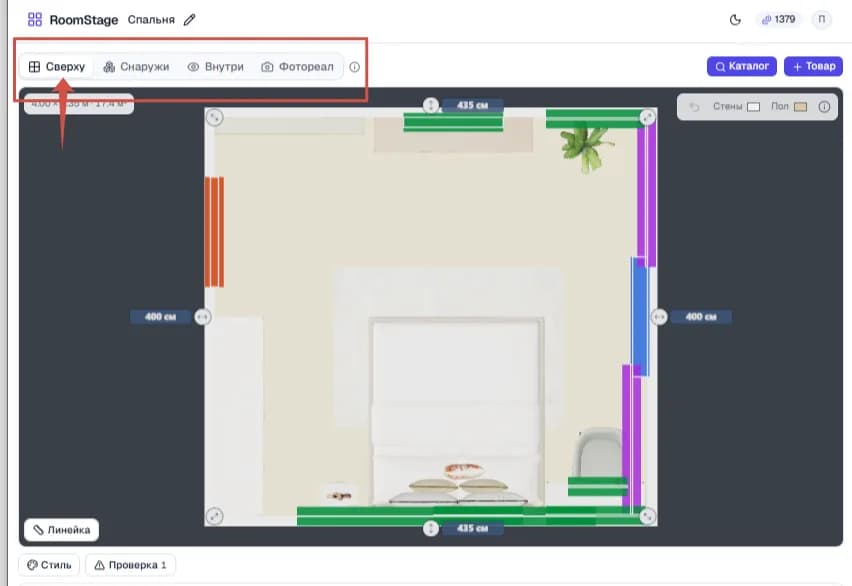
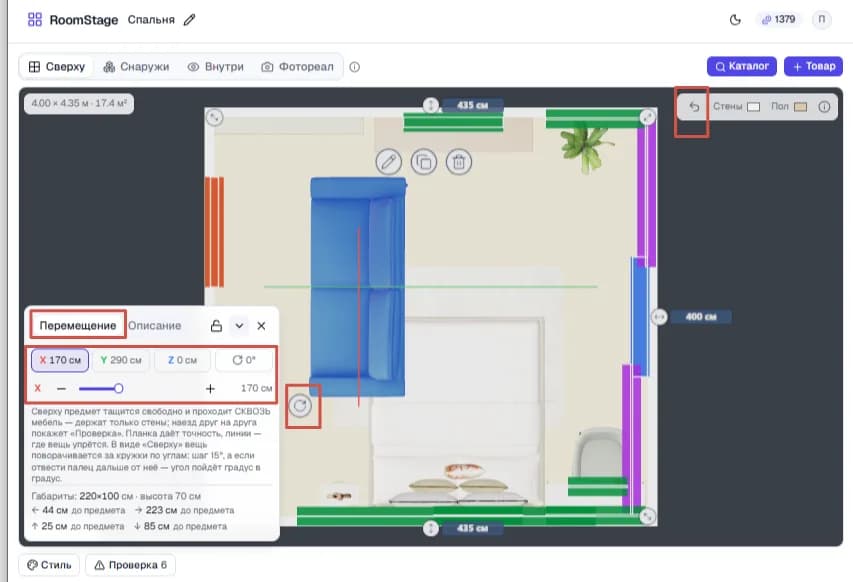
- Тапните по дивану — он выделится, внизу откроется его панель.
- Потащите его пальцем или мышью: в этом виде вещь едет свободно по полу.
- Теперь точно: в панели есть планка и строка осей над ней. Тапните X и поведите — вещь поедет ровно по одной оси, с точностью до сантиметра.
- Круговая стрелка ось поворота в той же строке — поворот, шаг 15°. Такая же ручка ручка поворота есть прямо у вещи в сцене.
3. Посмотрите комнату «Снаружи»
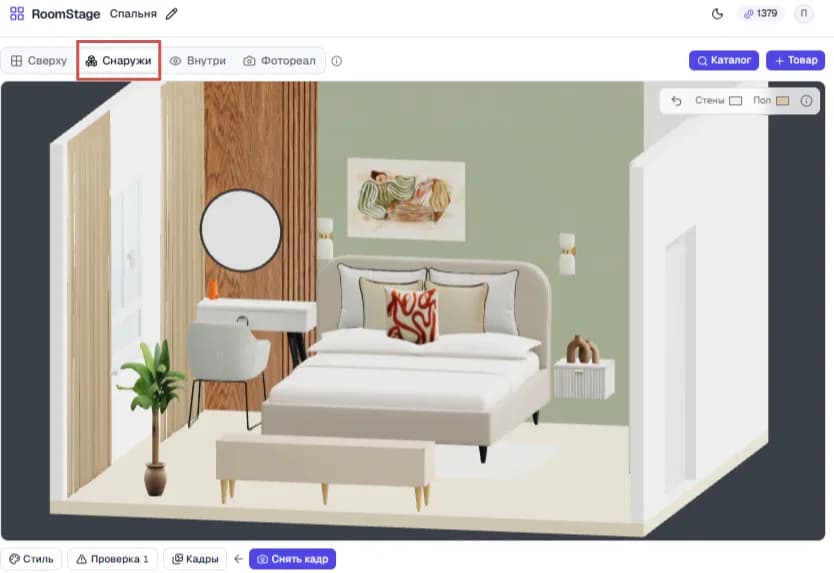
Второе положение переключателя показывает комнату целиком, как кукольный домик: ближние стены сняты, видно высоту вещей и то, как они смотрятся вместе. Это самый быстрый способ понять, не мелкий ли стол и не великанский ли шкаф.
4. Встаньте внутрь комнаты
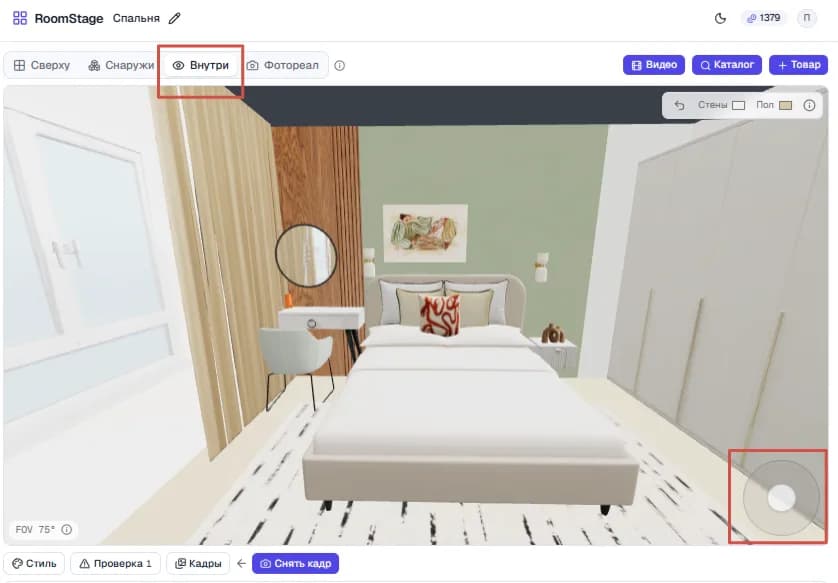
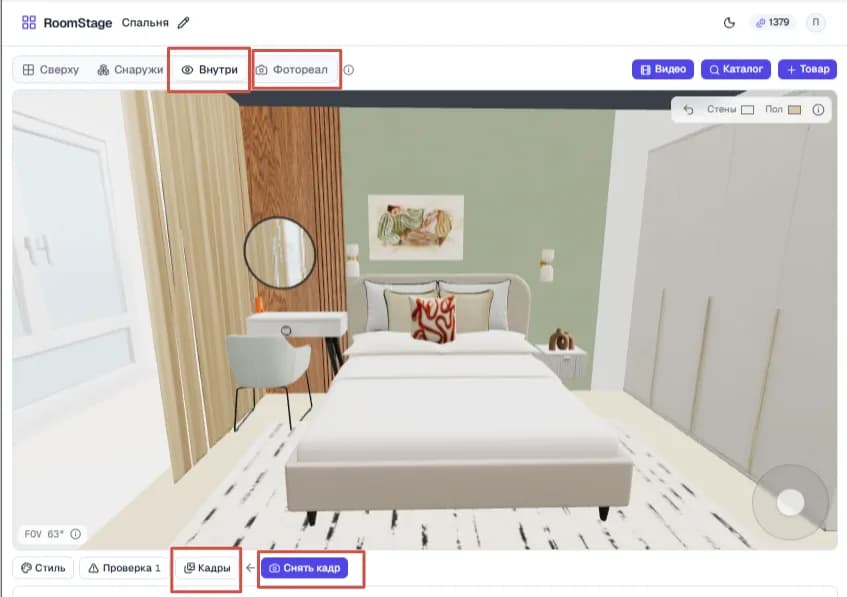
Третье положение — «Внутри»: взгляд человека, стоящего в комнате. Кружок справа внизу — джойстик: тянете ручку и идёте. Провести пальцем по сцене — осмотреться.
Именно отсюда снимаются кадры, поэтому встаньте так, как хотели бы видеть комнату на фотографии.
5. Посмотрите готовые результаты — это бесплатно
К демо-комнате уже приложены фотореалистичные кадры и ролик: они сделаны заранее, открыть их можно, ничего не потратив. Так вы увидите, во что превращается схематичная сцена, ещё до первой траты.
6. Сделайте свой первый кадр
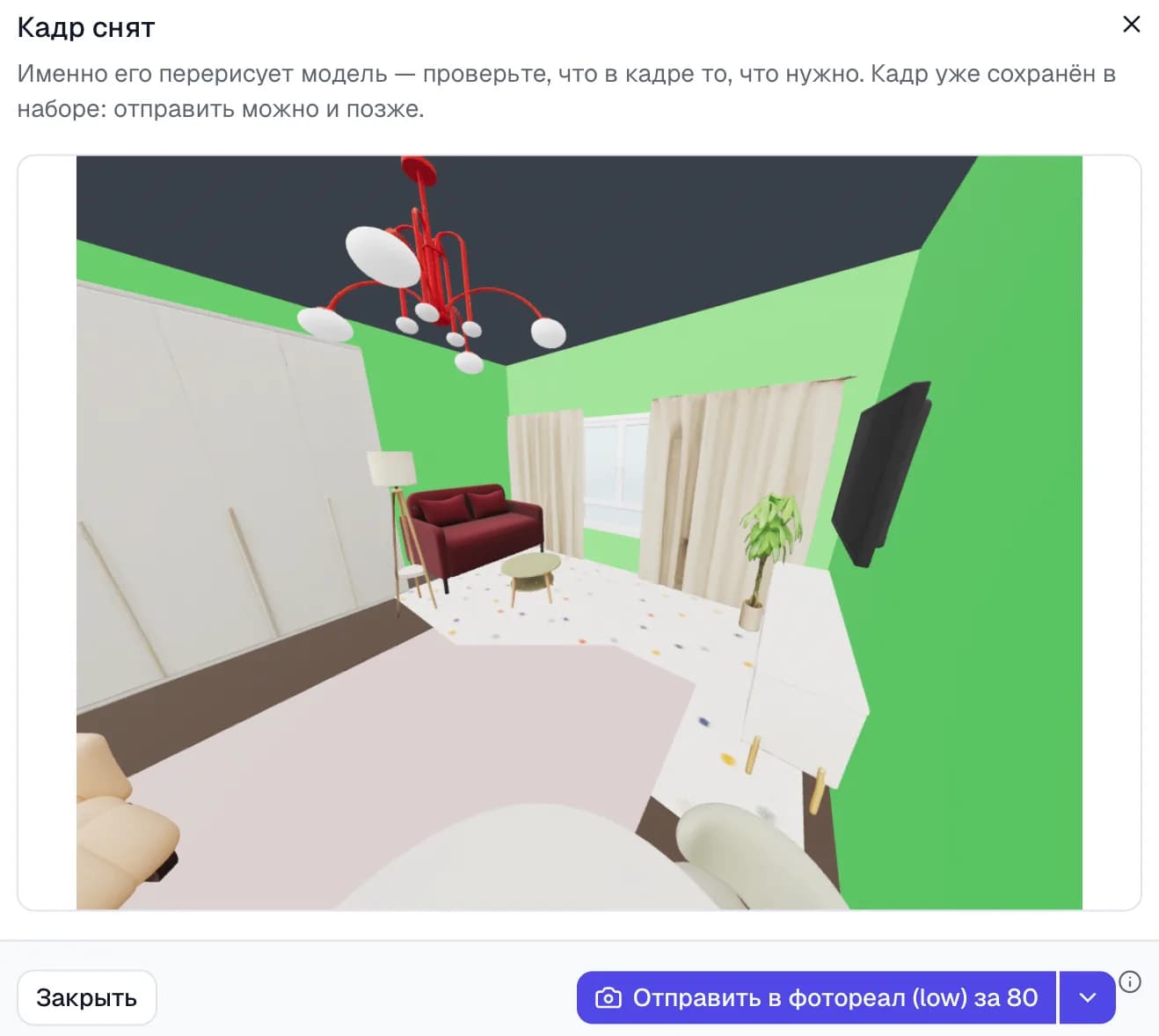
- Оставаясь в виде «Внутри», нажмите «Снять кадр» — ракурс запомнится, и кадр сразу откроется крупно, в окне.
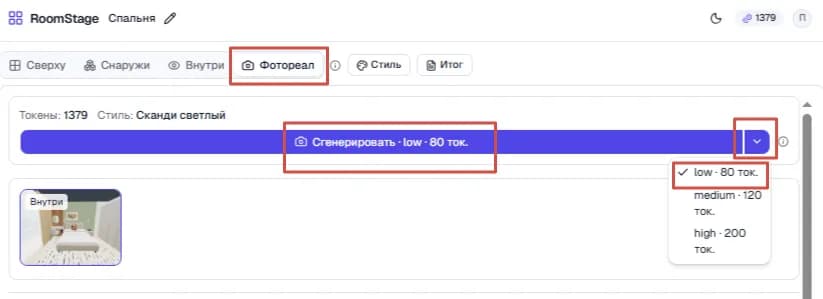
- Посмотрите на него: это и есть то, что уйдёт в работу. Выберите самый дешёвый уровень — он подписан «low».
- Отправьте прямо из окна и закройте вкладку, если хотите: работа идёт в фоне, результат ляжет в галерею внизу панели «Фотореал».
Что дальше
- Своя комната — «План квартиры»: скриншот планировки, ссылка на квартиру застройщика или просто размеры.
- Весь путь по шагам — «Порядок работы».
- Хороший кадр — «Как получить хороший фотореал».