Документация
Как получить хороший фотореал
Порядок подготовки кадра: сцена, ракурс, дешёвая проверка — и только потом дорогой результат.
Хороший кадр начинается не с кнопки «Снять», а с подготовленной сцены. Сервис переписывает картинку, а не придумывает комнату заново: что стоит криво в сцене, то криво и на фотографии.
Шаг 1. Проверьте комнату
Ошибка в геометрии портит кадр надёжнее любой другой: комната неправильного размера делает неправильной всю мебель в ней.
- размеры комнаты и высота потолка похожи на настоящие;
- окно стоит там, где оно есть в жизни, — свет в кадре пойдёт именно оттуда;
- дверь на своём месте и её не загораживает мебель;
- стены, пол и потолок отделаны так, как вы хотите видеть их на снимке: цвет и материал из сцены уходят в фото (отделка);
- если угол комнаты занят санузлом или кладовкой — он вырезан, а не забыт (вырез угла).
Шаг 2. Проверьте мебель
- габариты каждой вещи честные: диван 240 см и диван 180 см занимают совершенно разную комнату;
- ничего не висит в воздухе и не утоплено в пол — для этого есть кнопка «уронить»;
- вещи не пересекаются друг с другом;
- важные для вас товары — с собственной 3D-моделью, остальные могут остаться на стандартной (когда нужна оцифровка).
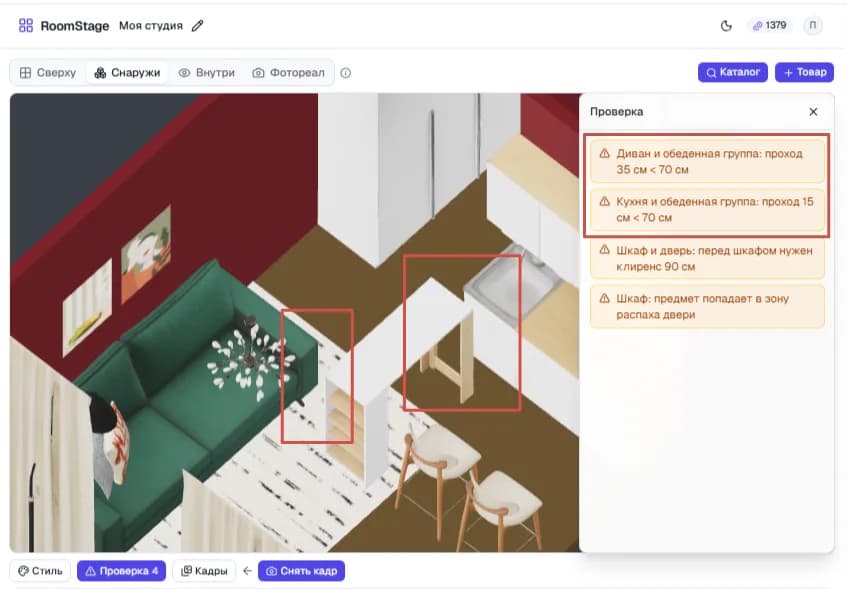
Панель «Проверка» покажет тесные места: узкие проходы, заставленную зону открывания двери, недостаток места перед шкафом. Это предупреждение, а не запрет, но в кадре теснота видна так же хорошо, как в жизни.
Шаг 3. Поставьте камеру
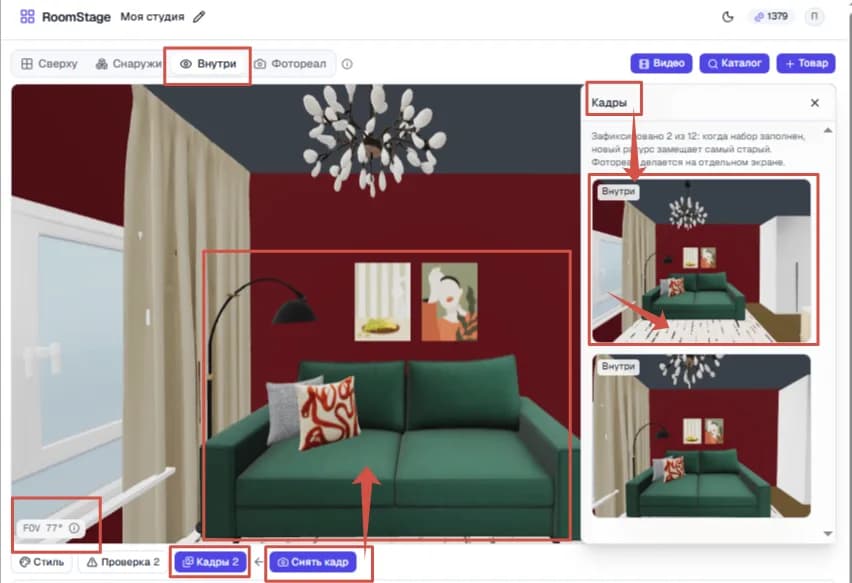
Перейдите в вид «Внутри» и встаньте так, как хотели бы видеть комнату на фотографии. Кадр берётся ровно отсюда: что не попало в экран, не попадёт и в результат.
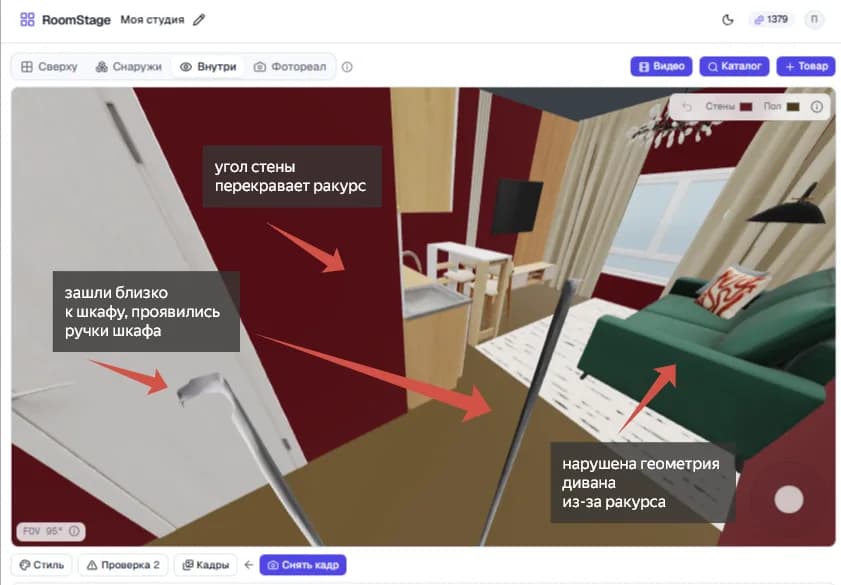
- Сузьте угол обзора до 40–55°. Обычные 75° показывают больше комнаты, но вытягивают предметы у краёв и выгибают прямые линии — на готовом снимке это останется (где эта плашка, как разница выглядит).
- При узком угле подходите ближе, чем кажется нужным: в кадре вид всегда немного отдаляется.
- Смотрите от стены в глубину комнаты, а не в угол: у кадра должен быть передний план, средний и дальний — иначе картинка получается плоской.
Шаг 4. Проверьте композицию
Перед съёмкой посмотрите на экран так, как посмотрели бы на готовую фотографию:
- главная вещь кадра не перекрыта и не обрезана краем;
- в кадре есть чем занять пространство — почти пустой кадр сервис не примет вовсе;
- мебель не сливается со стеной по цвету: белый шкаф у белой стены на снимке становится стеной. Цвет стен уйдёт и на фото, поэтому выбирайте контрастный тон, который нравится вам и на снимке;
- шторы не закрывают окно целиком, иначе свет в комнату не попадёт.
Шаг 5. Снимите тест на low
- Нажмите «Снять кадр» — кадр ляжет в набор и сразу откроется крупно, в окне. Это последняя возможность посмотреть на него до того, как за него заплатят.
- Выберите low и отправьте прямо из окна. Замечания к кадру, если они есть, написаны там же внизу.
- Посмотрите результат: сошлись ли пропорции, туда ли смотрит камера, не потерялось ли что-то важное, откуда пришёл свет.
Шаг 6. Исправьте сцену, а не кадр
Не понравился результат — почти всегда чинить нужно сцену, а не пробовать тот же ракурс дороже. Повторный запуск того же кадра даст ту же ошибку, только за большие деньги.
- вещь получилась не такой — оцифруйте именно её, стандартная модель даёт только форму;
- комната кажется тесной или пустой — двигайте мебель и меняйте точку съёмки;
- слишком сильная перспектива — сузьте угол обзора;
- шкаф слился со стеной — разведите их по цвету.
Шаг 7. Снимите финальный кадр
Когда на дешёвом уровне всё сошлось, повторите тот же ракурс на нужном качестве. Кадры одной комнаты берут одну и ту же отделку из сцены, поэтому серия выглядит съёмкой одной квартиры, а не набором случайных картинок.
Чего ждать не стоит
- Полной гарантии, что вещь останется точь-в-точь такой же, нет: изредка предмет получается иначе, чем в сцене.
- Сервис не достроит комнату за вас: пустая сцена даст пустую фотографию, а не «красиво обставленную квартиру».
- Кадр не переделывается по описанию словами — управление идёт через сцену: расстановку, отделку стен и пола, ракурс и угол обзора.
Что делать с конкретной проблемой — «Если что-то не получается».